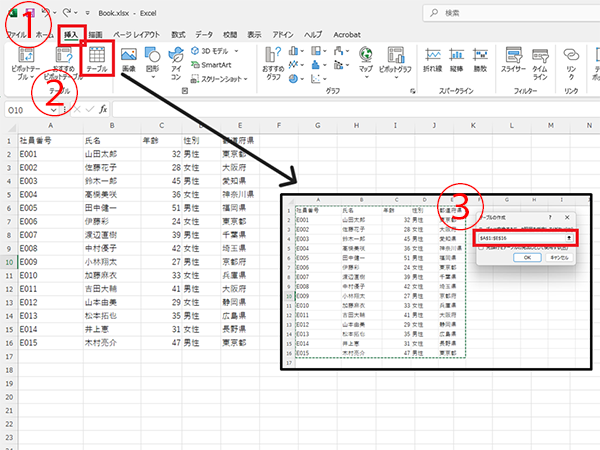
表をテーブルに変換したい
表をテーブルに変換することでデータの集計や並び替え、抽出ができます。
1.挿入
2.テーブル
3.データの範囲を確認し、OK を押す
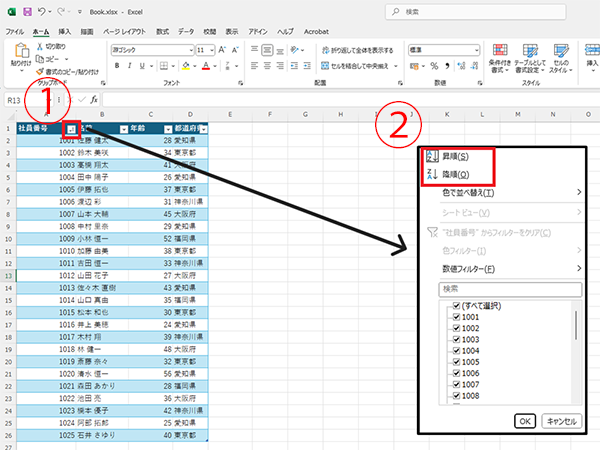
フィルターで並べ替えをしたい
フィルター機能を使用してデータの並べ替えや抽出ができます。
1. 列見出しの▼をクリック
2.昇順・降順で並べ替え
数値フィルターやチェックボックスで特定のデータを抽出できます。
作成した表に連番を振った列を追加しておくと元の順番に戻すときに便利です。
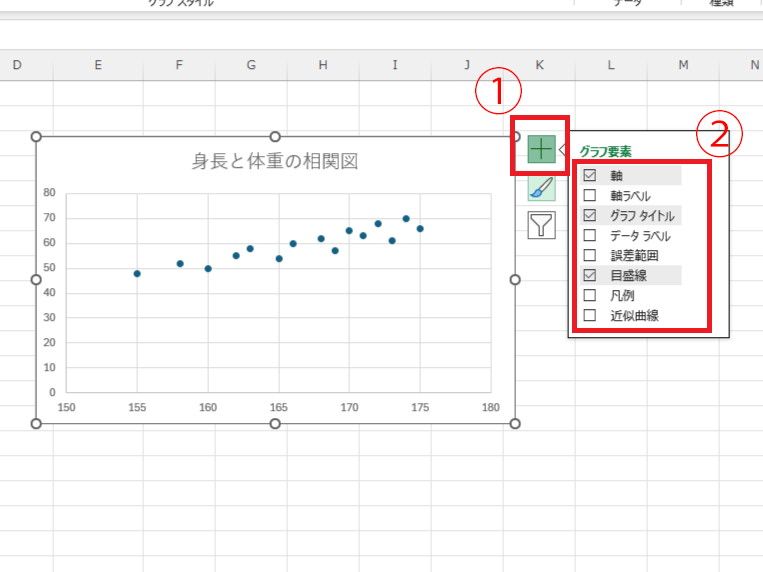
作成したグラフを見やすくしたい
グラフを作成した後にタイトルやラベルを追加します。
1.グラフを選択(クリック)
2.右上のグラフ要素
3.チェックを入れた要素が表示される(必要な要素のみを表示させると見やすくなります)
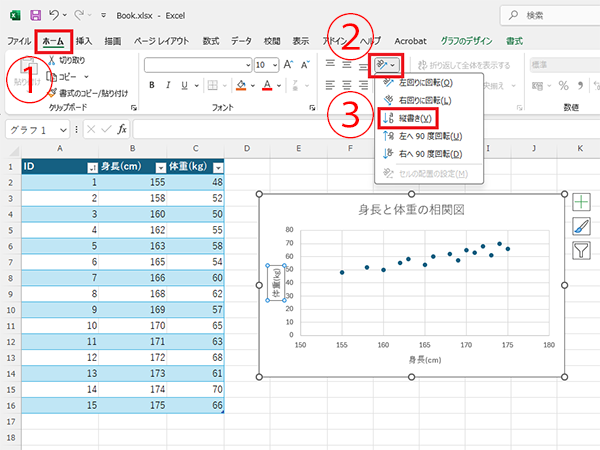
軸ラベルを縦書きにしたい
軸ラベルを縦書きにしたい場合,
(このグラフの場合は「体重(kg)」を縦書きにする)
1.軸ラベルを選択(クリック)
2.ホーム
3.方向
4.縦書き
で設定できます。
複合グラフを作成したい
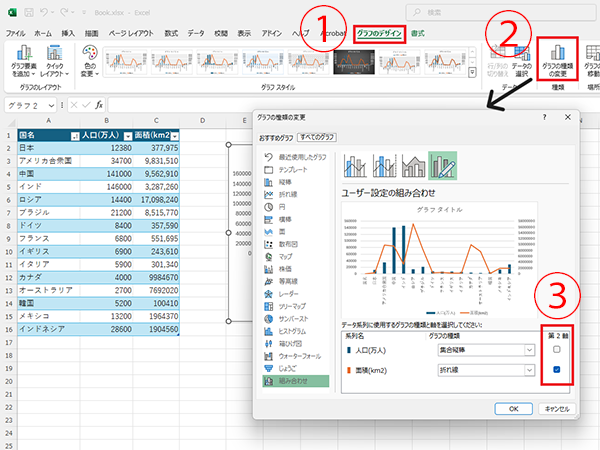
グラフ要素が小さくて表示されない場合、第2軸を追加して違う種類のグラフに変更できます。
1.種類を変更したいグラフを選択(クリック)
2.グラフのデザイン
3.グラフの種類の変更
4.組み合わせ
5.第2軸に設定したいデータ系列の「第2軸」にチェックを入れる
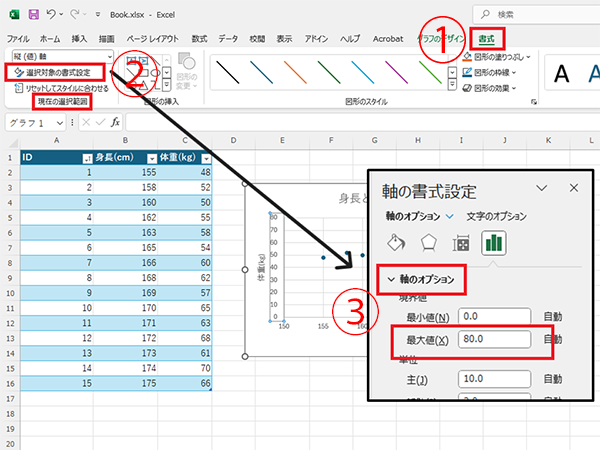
数値軸の単位を調整したい
数値軸の最大値・最小値・目盛間隔は、データ系列の数値やグラフのサイズに応じて自動調整されます。
書式設定から固定した数値に変更できます。
1.変更したい主軸を選択(クリック)
2.書式
3.選択対象の書式設定
4.軸のオプション
5.境界値の最大値を変更